Cách tăng tốc khởi động Windows 10
Hướng dẫn tắt các chương trình khởi động cùng Windows để máy tính chạy nhanh hơn.
1. Tắt các ứng dụng chạy nền Windows 10
Ứng dụng chạy nền là một nguyên nhân phổ biến khiến máy tính của bạn trở nên chậm chạp. Các ứng dụng bạn không dùng đến nhưng vẫn âm thầm hoạt động để cập nhật dữ liệu, hiển thị thông báo,...
Bạn có thể tắt các ứng dụng chạy nền bằng cách:
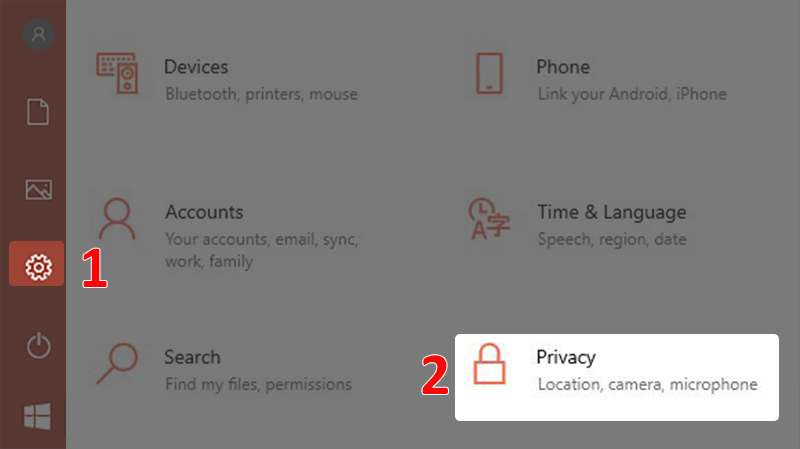
- Bước 1: Mở Cài đặt > Chọn Privacy.
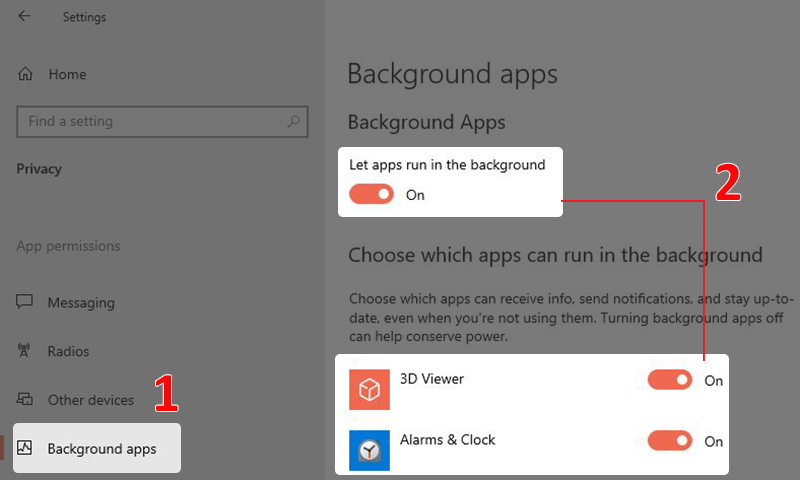
- Bước 2: Chọn Background apps > Bấm vào nút On/Off tại dòng Let apps run in the background để tắt tất cả ứng dụng chạy nền hoặc chọn từng ứng dụng theo nhu cầu.
2. Tùy chọn nguồn điện: Hiệu năng cao
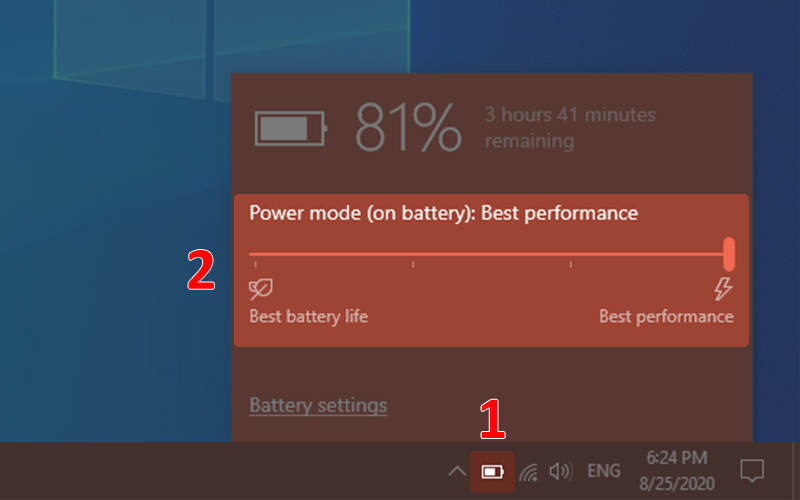
Windows cho phép bạn tùy chọn nguồn điện phù hợp với nhu cầu sử dụng. Nếu bạn đang cắm sạc thì tùy chọn "Hiệu năng cao" sẽ giúp máy tính chạy nhanh hơn (tiêu tốn điện hơn so với chế độ "Tiết kiệm pin").
Hướng dẫn: Nhấn vào biểu tượng viên pin ở góc dưới bên phải màn hình > Chọn "Best performance".
3. Ngăn chặn một số ứng dụng khởi động cùng Windows
Khi khởi động Windows, một số ứng dụng được cài đặt sẽ khởi động cùng lúc. Điều này làm cho quá trình khởi động máy mất nhiều thời gian hơn.
Các bước thực hiện:
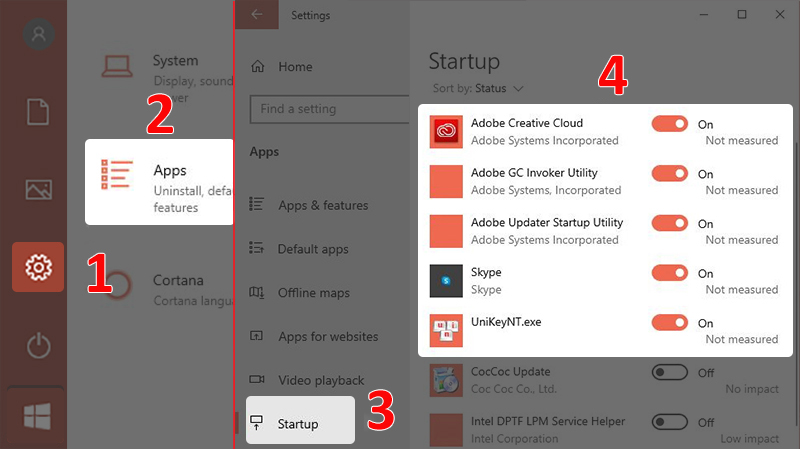
Mở Cài đặt > Chọn Apps > Chọn Startup > Nhấn On/Off để bật hoặc tắt ứng dụng khởi động cùng Windows.
4. Tăng tốc độ khởi động máy tính
Ta có thể tăng tốc độ khởi động máy tính bằng cách thiết lập lại thời gian BOOT.
Trong máy tính, boot là quá trình tải hệ điều hành khi người dùng bật máy.
Hướng dẫn thực hiện:
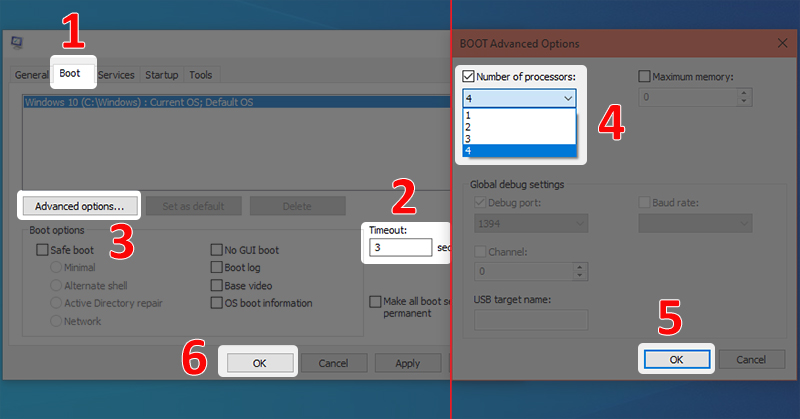
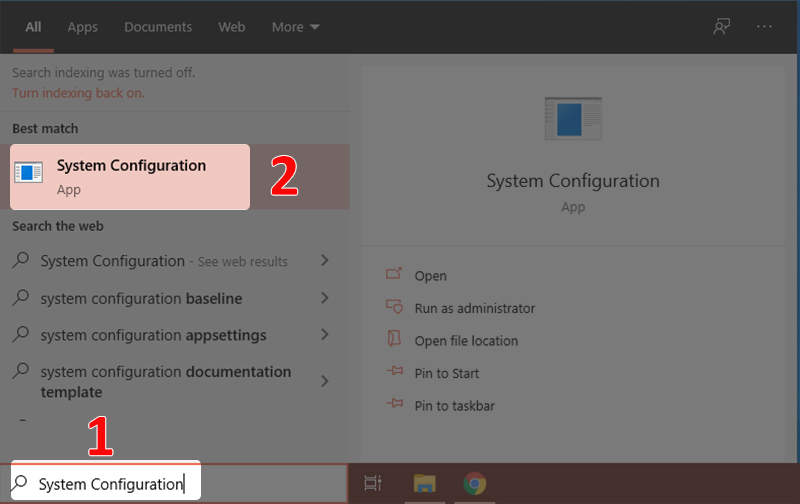
- Bước 1: Gõ "System Configuration" vào thanh tìm kiếm Windows > Chọn System Configuration.
- Bước 2: Mở thẻ Boot > Ở ô Timeout nhập "3" > Chọn Advanced options... > Tại ô Number of processors chọn "4" > OK > OK lần nữa để hoàn tất.